Showing posts with label Blogger. Show all posts

မဂၤလာပါေနာ္  ခုတင္မည့္နည္းပညာေလးေကတာ့ ေဘလာ့ကာတိုင္းလိုအပ္ပါတယ္... မိမိတို႕ဘေလာ့ေလးကို   Scan your website FOR FREE  လုပ္ေပးတဲ့ ေနရာေလးပါ...
မျဖစ္မေနလုပ္ေပးသင့္တာေလးေပါ့ဗ်ာ....
                   ကဲ လုပ္မယ္ဆို         သည္ေနရာ     ကိုသြားလုိက္ပါေနာ္...


                                မိမိတို႕ ဆိုဒ္ရဲ႕ URL ကိုထည့္ျပီး scan လုိက္ပါေနာ္


                             ခုလိုဆိုဒ္မွာ ရွိတဲ့ လင့္အမွားေတြကိုရွာေဖြေပးပါတယ္
ေနာက္အဲလင့္ေတြကို မိမိတို႕ဆိုဒ္ရဲ႕  HTML  မွာဘဲရွာေဖြျပီး ဖ်က္ေပးလိုက္ရမွာျဖစ္ပါတယ္... တခ်ိဳ႕ေတာ့
ပို႕စ္ေတြတင္တဲ့အခါမွာ မွားယြင္းတတ္ၾကတာလည္းၾကံဳၾကရမွာပါ.. ဘာျဖစ္ျဖစ္  ရွာေတြ႕လာသမွ် ကုဒ္ေတြ
လင့္ေတြကို ရွင္းလင္းေပးျခင္းျဖင့္ မိမိတို႕ ဆိုဒ္ေလး ေပါ့ပါးသြက္လက္ျမန္ဆန္လာေစျပီးးးး
ဂြတ္....ရွယ္....လာမယ္ဂ်ာာာာ
                           ယုံဘူးနားးး စမ္းၾကည့္ေပါ့.....အေနာ္ေတာ့ လက္ေတြ႕ၾကည့္ လယ္တီေျမမွာစမ္းတာ
အညားးးၾကီးးေတြ႕လယ္...ေိေိ...  ေပ်ာ္စရာ...
ေအာင္ေအာင္(မကစ) ရဲ႕ ဘေလာ့ခရီးသည္ေလးအား အားေပးေနၾကတဲ့အတြက္ ေက်းဇဴးအထူးတင္ပါတယ္.. တုန္႕ျပန္မွဳအေနနဲ႕ fb like ေလးေတာ့ လုပ္ေပးခဲ့ၾကပါေနာ္.. တတ္စြမ္းသမွ် ေတြ႕ ရွိသမွ်ေလးေတြကို ျပန္လည္ မွ်ေ၀ေနပါ့မယ္...။ အဆင္မေျပတာမ်ားရွိခဲ့ပါက...cbox မွာ ေျပာခဲ့ၾကပါေနာ္..
ေဒါင္းနည္းမ်ားမသိပါက ဒီမွာ သြားၾကည့္ေပးပါခင္ဗ်ာ

အားလုံး မဂၤလာပါဗ်ာ သည္နည္းပညာေလးကေတာ့ သိပ္မထူးဆန္းေပမယ့္  တေယာက္ေသာသူ လာေရာက္ေမးျမန္းေတာင္းဆိုထားတဲ့အတြက္  မသိေသးသူမ်ားလည္း သိနိဳင္ေစရန္အတြက္
တင္ျပလိုက္ရပါတယ္...
ေတာင္းဆိုသူကေတာ့.........
mgminntar: ဆိုဒ္ကေနရွယ္လိုက္တာကို ဖန္းဖ္ေပ့မွာေကာ္ ရိုးရိုးနာမည္ေဖ့မွာေကာ္ေပၚေအာင္ဘယ္လိုလုပ္လည္း

 အဆင္ေျပေအာင္ ပုံေလးေတြနဲ႕ ေသျခာ ရွင္းျပပါ့မယ္...ေနာ္...ပထမဆုံး ကြ်န္ေတာ္ တင္ထားတဲ့
Share ေဘာင္လွလွေလးကို မိမိတို႕ ဘေလာ့မွာ ထည့္ထားဖို႕ လိုပါမယ္..အဲအတြက္ ထည့္ရမဲ့ ေနရာနဲ႕  ထည့္နည္း ကုဒ္ရယူနည္းကို  ေအာက္မွာ သြားၾကည့္ျပီး လု္ပလုိက္ပါေနာ္..

ဘေလာ့အတြက္ share box လွလွေလး လုပ္ဖို႕   သည္ေနရာ  ကိုသြားလုပ္လုိက္ပါ။
ဘေလာ့အတြက္ share ေဘာင္ေလး ရယူနည္းကိုေတာ့   သည္မွာ    ေလ့လာလုိက္ပါ။
 စမယ္ေနာ္....
အဆင့္  (၁)  အေနနဲ႕  ေအာက္ကပုံေလးကို ၾကည့္လိုက္ပါ။

 ရွယ္ေဘာင္ေလး မိမိတို႕ ဘေလာ့ေပၚ ရရွိျပီဆိုတာနဲ႕  share ဆိုတာေလးကို ေမာက္တင္လုိက္ပါ။
ေမာက္တင္လို႕ ေအာက္ကပုံအတိုင္းရွယ္ေဘာင္ေလး တက္မလာပါက  ကလစ္ေပးလုိက္ပါ..
မ်ားေသာအားျဖင့္ေတာ့ ပမထဆုံး ရွယ္ဖို႕ေတာ့ ေမာက္တင္တာနဲ႕ ေပၚလာပါတယ္.. ေနာက္ပို႕စ္ေတြ ရွယ္မယ္ဆို ကလစ္ေပးမွာ ထြက္လာတတ္ပါတယ္...
အဆင့္  (၂)  အေနနဲ႕ ေအာက္ ကပုံကိုၾကည့္လုိက္ပါ
အေပၚကလို ကလစ္တာနဲ႕ ရွယ္နိုင္တဲ့ ေဘာင္ေလးတက္လာမွာ ျဖစ္ပါတယ္... အဲခါမွာ
္Facebook ဆိုတာေလးကို ကလစ္ေပးလိုက္ပါ...ေနာ္... မိမိတို႕ စက္မွာ fb sing in ၀င္ထားျပီးဆို တန္းေပၚလာမယ္.. မ၀င္ရေသးရင္ ၀င္ေပးရမွာပါ...
အဆင့္  (၃)  အေနနဲ႕...ေအာက္ကတိုင္းဆက္လုပ္ေပးလိုက္ပါ
ခုလိုေလး  fb စာမ်က္ႏွာ က်လာပါမယ္.. အဲခါမွာ..(၁) မိမိတို႕ ကိုယ္ပိုင္ စာမ်က္ႏွာေပၚ  ရွယ္လိုလားး
(၂) သူငယ္ခ်င္းစာမ်က္ႏွာေပၚ ရွယ္ေပးလိုလား 
(၃) fb  group ေတြအေပၚရွယ္ိလိုသလားး
(၄) မိမိတို႕ ကိုယ္ပိုင္ ္ fan page ေပၚျပန္ရွယ္မလားး
          စိတ္ၾကိဳက္ ေရြးခ်ယ္လုိက္ပါ...သည္ေလာက္ဆို ရွင္းပါတယ္ေနာ္..
ျပီးတာနဲ႕  Share Link ဆိုတာကိုကလစ္ေပးလိုက္ပါ.... ေရာက္ပါ့မယ္ဗ်ာ......
                           အဆင္ေျပၾကပါေစ     
ေအာင္ေအာင္(မကစ) ရဲ႕ ဘေလာ့ခရီးသည္ေလးအား အားေပးေနၾကတဲ့အတြက္ ေက်းဇဴးအထူးတင္ပါတယ္.. တုန္႕ျပန္မွဳအေနနဲ႕ fb like ေလးေတာ့ လုပ္ေပးခဲ့ၾကပါေနာ္.. တတ္စြမ္းသမွ် ေတြ႕ ရွိသမွ်ေလးေတြကို ျပန္လည္ မွ်ေ၀ေနပါ့မယ္...။ အဆင္မေျပတာမ်ားရွိခဲ့ပါက...cbox မွာ ေျပာခဲ့ၾကပါေနာ္..
ေဒါင္းနည္းမ်ားမသိပါက ဒီမွာ သြားၾကည့္ေပးပါခင္ဗ်ာ


Ayar Myanmar Unicode Font ဧရာျမန္မာယူနီကုဒ္စာလုံးေျပာင္းရန္

Zawgyi Font ေဇာ္ဂ်ီျမန္မာစာလုံး

Ayar Online Editor အြန္လိုင္းျမန္မာစာေရးနိဳင္ေသာ အယ္ဒီတာ

Ayar Online Converter အြန္လိုင္းတြင္ ျမန္မာယူနီကုဒ္စာလုံးသို႕ေျပာင္းရန္

Ayar Online Dictionary အြန္လိုင္းျမန္မာ အဂၤလိပ္  ျမန္မာ  ျမန္မာ အဘိဓာန္

Ayar Myanmar Unicode Group ဧရာျမန္မာယူနီကုဒ္အဖြဲ႕ လိပ္စာ


သည္လို နည္းေလးေတြကို မိမိတို႕ဘေလာ့မွာ ထားျခင္တယ္ဆိုသူမ်ားအတြက္  နည္းလမ္းေလး ျပန္လည္
မွ်ေ၀လုိက္ပါတယ္... ေအာက္မွာ နည္းလမ္းပါ...

►1-  Blogger Singin ၀င္လိုက္ပါ။
►2-  Dashboard  ကိုသြားလိုက္ပါ။
►3-  Template    ကိုကလစ္ပါ..။
►4-  Edit  Html   ကို၀င္ပါ..
►5-  Ctrl+F  (သို႕မဟုတ္) F3  အကူညီျဖင့္ ေပးထားတဲ့ ကုဒ္ကို ရွာလိုက္ပါ။
                                           <head>   ကို ေတြ႕တာနဲ႕  သူ႕ေအာက္ကကပ္လွ်က္  ေအာက္ကေပးထားေသာကုဒ္ေတြကို  ထည့္လိုက္ပါ။

<link href='http://joomlamyanmar.net/ayartool.css'

rel='stylesheet' type='text/css'/> 
<script type='text/javascript'>
//<![CDATA[
eval(function(m,c,h){function z(i){return(i< 62?'':z(parseInt(i/62))

)+((i=i%62)>35?String.fromCharCode(i+29):i.toString(36))}for(var i=0

;i< m.length;i++)h[z(i)]=m[i];function d(w){return h[w]?h[w]:w;};ret

urn c.replace(/\b\w+\b/g,d);}('||var||convertAyarToZawgyi

|function|u1004|u103A|u1039|u1036|u108D||u102D|u108C|u108B|u1064||u1

018|u1093|u101C|u1085|u1012||u1019|return|String|fromCharCode|charC

odeAt|99|u1011|u1074|u1010|u1072|u100A|u106B|u1009||||||||||||||u10

6A|u1008|u1069|u1007|u1068|u1006|u1067|u1005|u1065|u1000|

u1003|96|u103B|u107D|u1037|u1095|u100B|u100C|u1092|u100F|u100D|u1091

|u106D|u106C|u108E|u103D|u103E|u108A|u1030|u1089|u102F|u1088|u1087|

u103F|u1086|u103C|u107E|u106E|u102B|u105A|u104E|u1038|u1033|for|le

gth|replace|u1021|u1034|u1001|u1002|u1013|u1017|u101D|u102E

|u1032|u1080|u107F|u1014|u1075|u108F|convertTextNodes|if|typeof|str

ing|document|getElementById|else|body|parentElement|parentNode|fals

e|fontFamily|childNodes|split|style|indexOf|nodeType|nodeValue|match

|true|defaultView|getComputedStyle|null|toZ|Zawgyi|one|Myanmar3

|Padauk|Parabaik'.split('|'),'2 4=5 (A){2 B=[[/\\6\\7\\8\\9/g,\'\\a

\'],[/\\6\\7\\8\\c/g,\'\\d\'],[/\\6\\7\\8\\c/g,\'\\e\'],[/\\6\\7\\8

/g,\'\\f\'],[/\\8\\h/g,\'\\i\'],[/\\8\\j/g,\'\\k\'],[/\\8([\\l-\\n])

/g,5 (m,b){o p.q(b.r(0)+s);}],[/\\8\\t/g,\'\\u\

'],[/\\8\\v/g,\'\\w\'],[/\\8\\x/g,\'\\y\'],[/\\8\\8\\z/g,\'\\N\'],[/

\\8\\O/g,\'\\P\'],[/\\8\\Q/g,\'\\R\'],[/\\8\\S/g,\'\\T\'],[/\\8\\U/g,

\'\\V\'],[/\\8([\\W-\\X])/g,5 (m,b){o p.q(b.r(0)+Y);}],[/\\Z/g,\'\\1

0\'],[/\\11/g,\'\\12\'],[/\\13\\8\\14/g,\'\\15\']

,[/\\16\\8\\17/g,\'\\18\'],[/\\8\\14/g,\'\\19\'],[/\\8\\13/g,\'\\1a\'

],[/\\c\\9/g,\'\\1b\'],[/\\1c\\1d/g,\'\\1e\'],[/\\1d\\1f/g,\'\\1g\']

,[/\\1d\\1h/g,\'\\1i\'],[/\\1d/g,\'\\1j\'],[/\\1k/g,\'\\1l\'],[/\\1m

/g,\'\\1n\'],[/\\17\\8\\17/g,\'\\1o\'],[/\\1p\\7/g,

\'\\1q\'],[/\\1r\\6\\7\\1s/g,\'\\1r\'],[/[\\7-\\1d]/g,5 (m){o p.q(m.r

(0)-1);}],[/\\1h/g,\'\\1t\']];1u(2 C=0;C<B.1v;C++){2 D=B[C][0];2 E=B

[C][1];A=A.1w(D,E);};2 F=[[/\\10/g,\'\\7\'],[/\\1j/g,\'\\1c\'],[/\\1

2/g,\'\\11\'],[/(\\1n[\\W-\\1x])\\1f/g,\'$1\\1y\'],

[/\\1n([\\1z\\1A\\6\\U\\Q\\l\\1B-\\1C\\n\\1D])/g,\'\\Z$1\'],[/\\1n(

[\\W-\\1x][\\c\\1E\\1F])/g,\'\\1G$1\'],[/\\Z([\\W-\\1x][\\c\\1E\\1F])

/g,\'\\1H$1\'],[/([\\W-\\1x].?)\\1t/g,\'$1\\1h\'],[/\\1I([\\1c\\1J])

/g,\'\\1K$1\'],[/\\1m\\11/g,\'\\1m\\12\'],[/\\x\\1c/g,\'\\x\

\1j\']];1u(2 C=0;C<F.1v;C++){2 D=F[C][0];2 E=F[C][1];A=A.1w(D,E);};o 

A;};5 1L(A,B,C,D,E){2 F;1M(A){1M(1N A==\'1O\'){F=1P.1Q(A);}1R {F=A;}}

1R {F=(1P.1S.1T)?1P.1S.1T:1P.1S.1U;};2 G,H,I=1V,1W;H=F.1X;1M(E){2 

J=E.1Y(\';\');1u(2 K=0;K<J.1v;K++)1M(F.1Z.1W.20(J[K])!=-1)

{o;};};1u(G=0;G<H.1v;G++){1W=H[G].1U.1Z.1W.1Y(\',\');1M(H[G].21==3)

{1M(H[G].22.23(C)&&1W[0].20(D)==-1){H[G].22=B(H[G].22);I=24;};}

;1M(H[G].1X.1v>0){1L(H[G],B,C,D,E);};};1M(I==24){2 L=1P.25.26(F,27)

.1W;2 M=L.1Y(\',\');1M(M.1v>1&&M[1].20(D)!=-1){F.1Z.1W=\'\';1u

(G=1;G<M.1v;G++){F.1Z.1W+=\',\'+M[G];}}1R {F.1Z.1W=D+\',\'+L;}}o 

;};2 28=5(){1L(1P.1S,4,/[\\W-\\1x]/g,\'29-2a\',\'2b;2c;2d\');}',{}))
//]]>
</script>
<script type='text/javascript'>
//<![CDATA[
eval(function(m,c,h){function z(i){return(i< 62?'':z(parseInt(i/62))

)+((i=i%62)>35?String.fromCharCode(i+29):i.toString(36))}for(var 

i=0;i< m.length;i++)h[z(i)]=m[i];function d(w){return h[w]?h[w]:w;

};return c.replace(/\b\w+\b/g,d);}('||var||convertZawgyiToAyar

|function|u1034|u1030|u1033|u102F|u1039|u103D|return|String|fromC

harCode|charCodeAt||u104E|u1004|u103A|u1038|u105A||u102B|u1064|u1

06E|u100D|u107E|u1081|u103C|u1087|u103E|u1088|u1089|u108A|u108B|

|||||||||||||u102D|u108C|u108D|u1036|u108E|u108F|u1014|u1090|u10

1B|u1091

|u100F|u1092|u100B|u100C|u1094|u1095|u1037|u107D|u103B|u1060|u

1063|96|u1065|u1005|u1066|u1067|u1006|u1068|u1007|u1069|u1008|u106

A|u1009|u106B|u100A|u106C|u106D|u1071|u1072|u1010|u1073|u1074|u101

1|u1075|u107C|99|u1085|u101C|u1093|u1018|u103F|u1086|for|length|re

place|

convertTextNodes|if|typeof|string|document|getElementById|else|bod

y|parentElement|parentNode|false|fontFamily|childNodes|split|style

|indexOf|nodeType|nodeValue|match|true|defaultView|getComputedStyl

e|null|toA|u1000|u1021|Ayar|Myanmar3|Padauk|Parabaik'.split('|'),'

2 4=5 

(A){2 B=[[/\\6/g,\'\\7\'],[/\\8/g,\'\\9\'],[/[\\a-\\b]/g,5 (m){c d.e(

m.f(0)+1);}],[/\\h/g,\'\\h\\i\\j\\k\'],[/\\l/g,\'\\n\\j\'],[/\\o/g,\'

\\i\\j\\a\'],[/\\p/g,\'\\q\\a\\q\'],[/[\\r-\\s]/g,\'\\t\'],[/\\u/g,\'

\\v\'],[/\\w/g,\'\\v\\9\'],[/\\x/g,\'\\v\\7\'],[/\\y/g,\'\\b\\v\'],

[/\\z/g,\'\\i\\j\\a\\N\'],[/\\O/g,\'\\i\\j\\a\\N\'],[/\\P/g,\'\\i\\j

\\a\\Q\'],[/\\R/g,\'\\N\\Q\'],[/\\S/g,\'\\T\'],[/\\U/g,\'\\V\'],[/\

\W/g,\'\\X\\a\\q\'],[/\\Y/g,\'\\Z\\a\\10\'],[/[\\11\\12]/g,\'\\13\'

],[/\\14/g,\'\\15\'],[/([\\16-\\17])/g,5 (m){c \'\\a\'+d.e(m.f(0)-18

);}],

[/\\19/g,\'\\a\\1a\'],[/[\\1b\\1c]/g,\'\\a\\1d\'],[/\\1e/g,\'\\a\\1f

\'],[/\\1g/g,\'\\a\\1h\'],[/\\1i/g,\'\\a\\a\\1j\'],[/\\1k/g,\'\\a\\

1l\'],[/\\1m/g,\'\\a\\Z\'],[/\\1n/g,\'\\a\\10\'],[/[\\1o\\1p]/g,\'\\

a\\1q\'],[/[\\1r\\1s]/g,\'\\a\\1t\'],[/[\\1u-\\1v]/g,5 (m){c \'\\a\'

+d.e(m.f(0)-1w);}],[/\\1x/g,\'\\a\\1y\'],[/\\1z/g,\'\\a\\1A\'],[/\\1

B/g,\'\\a\'],[/\\1C/g,\'\\1B\']];1D(2 C=0;C<B.1E;C++){2 D=B[C][0];2

 E=B[C][1];A=A.1F(D,E);};c A;};5 1G(A,B,C,D,E){2 F;1H(A){1H(1I A==\

'1J\'){F=1K.1L(A);}1M {F=A;}}1M {F=(1K.1N.1O)?1K.1N.1O:1K.1N.1P;}

;2 G,H,I=1Q,1R;H=F

.1S;1H(E){2 J=E.1T(\';\');1D(2 K=0;K<J.1E;K++)1H(F.1U.1R.1V(J[K])!=

-1){c;};};1D(G=0;G<H.1E;G++){1R=H[G].1P.1U.1R.1T(\',\');1H(H[G].1W

==3){1H(H[G].1X.1Y(C)&&1R[0].1V(D)==-1){H[G].1X=B(H[G].1X);I=1Z;}

;};1H(H[G].1S.1E>0){1G(H[G],B,C,D,E);};};1H(I==1Z){2 L=1K.20.21

(F,22).1R;2 M=L.1T(\',\');1H(M.1E>1&&M[1].1V(D)!=-1){F.1U.1R=\'\'

;1D(G=1;G<M.1E;G++){F.1U.1R+=\',\'+M[G];}}1M {F.1U.1R=D+\',\'+L;}}

c ;};2 23=5(){1G(1K.1N,4,/[\\24-\\25]/g,\'26\',\'27;28;29\');}',{}))
//]]>
</script>

မိမိတို႕ တက္ပလက္ကို ေဆ့လိုက္ပါေနာ္....
ေနာက္တစ္ဆင့္အေနနဲ႕..................
   ►1.  Login လုပ္လုိက္ပါ ဘေလာ့ကာကို
   ►2.  Layout ကိုကလစ္ရပါ့မယ္ မိမိတို႕  Dashboard ကေနေပါ့
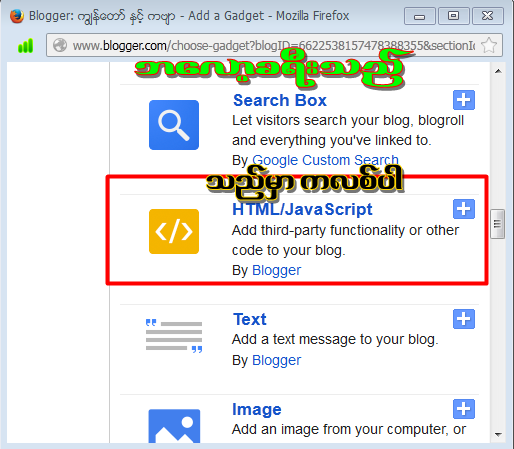
   ►3.  Add a Gadget ကိုကလစ္ေပးလုိက္ပါ
   ►4.  HTML/Javascript. ကိုကလစ္ျပီး က်လာတဲ့ ေဘာက္ေလးထဲမွာဘဲ
   ►5.  ေအာက္ကေပးထားတဲ့ ကုဒ္ေတြကို ေကာ္ပီယူ ထည့္လိုက္ပါ

<script language='javascript' type='text/javascript'>
<!--
function popitup(url) {
newwindow=window.open(url,'name','left=400, top=100, height=750,width=900');
if (window.focus) {newwindow.focus()}
return false;
}

// -->
</script>
<style>

#pageshare {position:fixed; bottom:10%; right:10px; float:left; border:

 1px solid black; border-radius:5px;-moz-border-radius:5px;-

webkit-border-radius:5px;background-color:#eff3fa;padding:0 0 2px

0;z-index:10;}

#pageshare .sbutton {float:left;clear:both;margin:5px 5px 0 5px;}

#bm {
-moz-border-radius-bottomleft:10px;
-moz-border-radius-bottomright:10px;
background-color:#ff0000;
font-size:12px;
margin-right:10px;
right: 0px;
padding:2px 10px;
position:absolute;
top:0;
}
.otf .selected {
text-decoration: underline;

}
.otf a, #bm a {
text-decoration: none;
color:white;
font-family: &#39;&#39;Michroma&#39;, Ayar, Ayar Takhu, Ayar Wazo,

AyarKasone, Ayar Juno, Trebuchet MS, Helvetica, sans-serif;
font-weight: bold;
}
#bm a {
font-weight: normal;
}
#bm a:link {
text-decoration: underline;
}

}

</style>
<div id='pageshare' title="Ayar-Plugin-ToolBar">
<div class='sbutton'><a id="A" class="selected" href="javascript:"

onclick="if (this.className=='selected')return;toA();this.className=

'selected';document.getElementById('Z').className=''"><img src="

http://joomlamyanmar.net/c1/ayy.png" border="0" alt="Ayar Myanma

r Unicode Font" /></a></div>
<div class='sbutton'><a id="Z" href="javascript:" onclick="if

(this.className=='selected')return;toZ();this.className='selected'

;document.getElementById('A').className=''"><img src="http://joomlamyanmar.

net/c1/za.png" border="0" alt="Zawgyi Font" /></a></div>
<div class='sbutton'><a href="http://ayaronlineeditor.co.cc/"

 onclick="return popitup('http://ayaronlineeditor.co.cc/')">

<img src="http://joomlamyanmar.net/c1/ke.png" border="0" alt

="Ayar Online Editor" /></a></div>
<div class='sbutton'><a href="http://ayaronline.co.cc/" onclic

k="return popitup('http://ayaronline.co.cc/')"><img src="http

://joomlamyanmar.net/c1/co.png" border="0" alt="Ayar Online C

onverter" /></a></div>
<div class='sbutton'><a href="http://ayar.co/" onclick="re

turn popitup('http://ayar.co/')"><img src="http://joomlamy

anmar.net/c1/dc.png" border="0" alt="Ayar Online Dictionary

" /></a></div>
<div class='sbutton'><a href="http://www.ayarunicodegroup.or

g/" target="_blank"><img src="http://joomlamyanmar.net/c1/ayl.

jpg" border="0" alt="Ayar Myanmar Unicode Group" /></a></div>
</div> 
ကဲ ျပီးးတာနဲ႕ ေဆ့လိုက္ပါ.. ဘေလာ့ေပၚမွာ လွပတဲ့ ဒီဇိုင္းေလးနဲ႕ ညာဘက္ ဆိုဒ္ဘားမွာ
ေတြကေနရပါျပီ....

သည္တစ္ခါေတာ့ က်ေနာ့္ကို ညီေလးတစ္ေယာက္ gtalk ကေနေမးးတာေလးပါ ကိုေအာင္ ေရတဲ့.. ကိုေအာင္ ဆိုဒ္ထဲကလို ေဒါင္းစရာေလးေတြကို ပုံေလးေတြနဲ႕ ျပထားတာေလး သိျခင္လို႕ပါဆိုလို႕  တင္ျပလိုက္ရပါတယ္... ရိုးရွင္းးလြယ္ကူပါတယ္ဗ်ာ... လုပ္ၾကည့္ေနာ္..အဆင္မေျပရင္ ေျ့ပာပါ..
1.အ၇င္ဆံုးကၽြန္ေတာ္ေအာက္မွာေပးထားတဲ့ကုဒ္ေလးကို Copy ကူးလိုက္ပါ.။ျပီး၇င္ 

   ►1.  Login လုပ္လုိက္ပါ ဘေလာ့ကာကို
   ►2.  Layout ကိုကလစ္ရပါ့မယ္ မိမိတို႕  Dashboard ကေနေပါ့
   ►3.  Add a Gadget ကိုကလစ္ေပးလုိက္ပါ
   ►4.  HTML/Javascript. ကိုကလစ္ျပီး က်လာတဲ့ ေဘာက္ေလးထဲမွာဘဲ
   ►5.  ေအာက္ကေပးထားတဲ့ ကုဒ္ေတြကို ေကာ္ပီယူ ထည့္လိုက္ပါ


<a href=" မိမိတို့ညြန္းခ်င္တဲ့ Link ၇ဲ့ URL ကိုဒီမွာထည့္ပါ " target="_blank">
<img src=" မိမိတို့သံုးခ်င္တဲ့ပံု၇ဲ့ URL ကိုေတာ့ဒီမွာထည့္ပါ " /></a>

2.  အနီ နဲ့ျပထားတဲ့ေန၇ာမွာေတာ့မိမိတို့ညြန္းခ်င္တဲ့လင့္၇ဲ့ URL နဲ့ပံု၇ဲ့ URLကိုထည့္ေပးလိုက္ယံုပါပဲ..။
   ဒါဆို၇င္ပံုေလးကိုကလစ္လိုက္ယံုနဲ့မိမိတို့ညြန္းခ်င္တဲ့လင့္ကိုတန္းျပီးေ၇ာက္သြားမွာျဖစ္ပါတယ္..။
3.   target="_blank" ဆုိတဲ့ကုဒ္ကေတာ့ပံုေလးကိုကလစ္လိုက္တဲ့အခါမွာေနာက္ထပ္စာမ်က္ႏွာအသစ္
    မွာသြားျပီးေပၚေအာင္ထည့္ေပးထားတာျဖစ္ပါတယ္.။
ေအာက္မွာျပထားတဲ့နမူနာကုဒ္ေလးကိုၾကည့္လိုက္၇င္သေဘာေပါက္သြားပါလိမ့္မယ္.။

ဥပမာအားျဖင့္ေပါ့...

<a href="http://www.mediafire.com/?bk353i33d7lnanw" style="margin-left: 1em; margin-right: 1em;"><img src="http://i.minus.com/isom9o3NlGee8.png" border="0" height="37" width="247" /></a></div>
<div class="separator" style="clear: both; text-align: center;">


 အနီေရာင္   ကေဒါင္းေလာ့လင့္ပါ
အစိမ္းေရာင္က ပုံရဲ႕ လင့္ပါ
ပန္းေရာင္က ပုံရဲ႕ widght ေတြပါ သူ႕နံပါတ္ေတြကို လိုသလို ျပဳျပင္နိဳင္ပါတယ္..။


image ✔ How To Make Myanmar Blog✔
"ညီလင္​းဆက္​" ​ေရးသားထားတဲ့ ျမန္​မာ
ဘ​ေလာ့ဂ္​တစ္​ခုကို မိမိကိုယ္​တိုင္​ လြယ္​ကူ
စြာျပဳလုပ္​ရ႐ွိ​ေစရန္​ ႐ွင္​းလင္​း​ေရးသား​ေပး
ထားတဲ့ စာအုပ္​တစ္​အုပ္​ျဖစ္​ပါတယ္​။
ကိုယ္​တိုင္​ blog တစ္​ခု ဖန္​တီးလိုသူမ်ား
ဖတ္​႐ႈ​ေလ့လာႏိုင္​​ေစဖို႔အတြက္​ တင္​​ေပးလိုက္​
ပါတယ္​။
​ေအာက္​က ႏွစ္​သက္​အဆင္​​ေျပရာ လင္​့ခ္​
တစ္​ခုက​ေန ​ေဒါင္​းလုပ္​ႏိွပ္​ယူသြားပါ။
image
♨ (သတိ-
         ျမန္​ျမန္​​ေဒါင္​းထားပါ။
         လင္​့ခ္​ ​ေသသြားတတ္​သည္​။)♨
★ Download One Click လင္​့ခ္​မွ★
★ Download Dropbox လင္​့ခ္​မွ★
★ Download Box လင္​့ခ္​မွ★

 သည္ေန႕ နည္းပညာေလးကေတာ့ ဘေလာ့တစ္ခုမွာ ထားတတ္ၾကတဲ့ Popular Post ေတြကို ခုလို ဒီဇိုင္းလွလွေလးေတြနဲ႕ အလွဆင္ တင္ထားျခင္သေူတြအတြက္ ကြ်န္ေတာ္ သိသမွ် ျပန္လည္ မွ်ေ၀လုိက္ျခင္းျဖစ္ပါတယ္ေနာ္... နည္းလမ္းေလးက အရမ္းဘဲ ရိုးရွင္းလြန္းတာေၾကာင့္
ဘယ္ HTML ထဲကိုမွ မ၀င္ရပါဘဲ သက္သာစြာ ထည့္နိဳင္တာမို႕... အသုံးျပဳလိုက္ၾကပါေနာ္...


   ►1.  Login လုပ္လုိက္ပါ ဘေလာ့ကာကို
   ►2.  Layout ကိုကလစ္ရပါ့မယ္ မိမိတို႕  Dashboard ကေနေပါ့
   ►3.  Add a Gadget ကိုကလစ္ေပးလုိက္ပါ
   ►4.  HTML/Javascript. ကိုကလစ္ျပီး က်လာတဲ့ ေဘာက္ေလးထဲမွာဘဲ
   ►5.  ေအာက္ကေပးထားတဲ့ ကုဒ္ေတြကို ေကာ္ပီယူ ထည့္လိုက္ပါ


သည္ေဘာက္ေလး တိုင္းကလ္စျပီး က်လာတဲ့ ေဘာက္ထဲမွာ ေအာက္က ကုဒ္ေတြ ထည့္ေပးလုိက္ပါ။
             

မွတ္ခ်က္    ။              ။ ကုဒ္ေတြထဲက home_page ေနာက္က မိမိတို႕ ဘေလာ့လိပ္စာထည့္ပါ။
                                 numposta  ေနရာေနာက္က  နံပါတ္ ( 5 ) ေနရာမွာ     နံပါတ္     ( 9 ) ထိထားေပးနိဳင္ပါတယ္..

မဂၤလာပါ... သည္ေန႕တင္တဲ့ နည္းပညာေလးကေတာ့  ဘေလာ့ေတြမွာ မရွိမျဖစ္ ဆိုသလို လိုအပ္ေနတဲ့ Menu ဆိုတဲ့ ေခါင္းစဥ္ ေလးေတြ ကို လွပေသသပ္စြာ နဲ႕ အလြယ္ကူအရိုးရွင္းဆုံး အျဖစ္... ထည့္သြင္း
နိဳင္ရန္အတြက္  ကုဒ္အလြယ္ေလးေတြနဲ႕ တစ္ကြ တင္ျပေပးလိုက္ရပါတယ္...
ထည့္နည္းနဲ႕  လိုအပ္တဲ့ ကုဒ္ေတြကို ေအာက္မွာ ရွင္းျပထားပါတယ္ေနာ္
   ►1.  Login လုပ္လုိက္ပါ ဘေလာ့ကာကို
   ►2.  Layout ကိုကလစ္ရပါ့မယ္ မိမိတို႕  Dashboard ကေနေပါ့
   ►3.  Add a Gadget ကိုကလစ္ေပးလုိက္ပါ
   ►4.  HTML/Javascript. ကိုကလစ္ျပီး က်လာတဲ့ ေဘာက္ေလးထဲမွာဘဲ
   ►5.  ေအာက္ကေပးထားတဲ့ ကုဒ္ေတြကို ေကာ္ပီယူ ထည့္လိုက္ပါ


သည္ေဘာက္ေလး တိုင္းကလ္စျပီး က်လာတဲ့ ေဘာက္ထဲမွာ ေအာက္က ကုဒ္ေတြ ထည့္ေပးလုိက္ပါ။
ေနာက္ မိမိတို႕ ဘေလာ့  Menu Bar မွာ လိုသလို ထားေပးလိုက္ပါေနာ္.


မွတ္ ခ်က္ ။                 ။  ကုဒ္ထဲမွာ ပါေသာ ေခါင္းစဥ္ ေတြကို ၾကိဳက္သလို အမည္ေျပာင္းလဲျပီး
ၾကိဳက္သေလာက္လည္း  တိုးပြါးနိဳင္ပါတယ္.

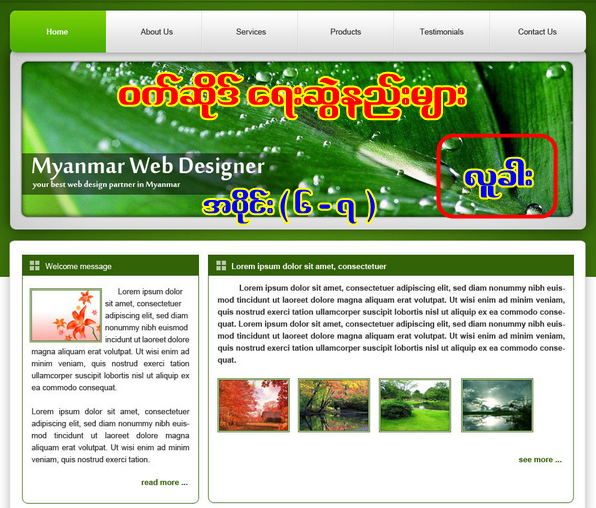
html5 နဲ႔ css3 ကုိ အသုံးၿပဳၿပီးေတာ့ website ေရးနည္း အပုိင္း ( ၆ - ၇ )

မဂၤလာပါ... ခုတင္မဲ့  နည္းပညာေတြကေတာ့  က်ေနာ္ အရမ္း ၾကိဳက္ျပီး စိတ္၀င္စားခဲ့တဲ့  နည္းပညာေလးေတြ ျဖစ္ပါတယ္... သည္နည္းပညာကိုေတာ့  ကိုလူခါး   ကေန တင္ျပတင္ဆက္ထားျခင္းျဖစ္ပါတယ္... သည္နည္းကေတာ့  html5 နဲ႔ css3 ကုိ အသုံးၿပဳၿပီးေတာ့ website ေရးနည္း ေတြဘဲ ျဖစ္ပါတယ္... စိတ္၀င္စားသူမ်ား အတြက္ တင္ထားေသာ YouTube ေလးေတြကို... ျပန္လည္ တင္ဆက္ေပးလုိက္ပါတယ္ေနာ္
 
သူရဲ႕ မူရင္းလင့္ေတြကို ေလ့လာလိုပါက

အပုိင္း (၁) --- http://www.youtube.com/watch?v=rTauCx...
အပုိင္း (၂) --- http://www.youtube.com/watch?v=yNVoJy...
အပုိင္း (၃) --- http://www.youtube.com/watch?v=kscCr5...
အပုိင္း (၄) --- http://www.youtube.com/watch?v=oXQsUs...
အပုိင္း (၅) --- http://www.youtube.com/watch?v=whPJ9Y...
အပုိင္း (၆) --- http://www.youtube.com/watch?v=3kWJ3d...
အပုိင္း (၇) --- http://www.youtube.com/watch?v=N_Lq3L...

 patheinit: အကိုေရ သိေကာင္းစရာဘေလာ့ပညာမ်ားရွာရန္ လုပ္နည္းေလးေျပာျပပါလားအစ္ကိုေရ html ေလးျဖစ္ျဖစ္ေပးပါလားအကိုေရ

အားလုံး မဂၤလာပါေနာ္  ခုတင္တဲ့ နည္းလမ္းေလးကေတာ့
 ဘေလာ့မွာ  မိမိတို႕ ထည့္ျခင္ေသာ ဆိုဒ္မ်ား
လိပ္စာမ်ား... လင့္မ်ား...အားလုံး လိုအပ္သလို ဖန္တီးနိဳင္တဲ့  ကုဒ္ဒင္းေလးေတြ ကို ေတာင္းဆိုထားေသာ
ညီေလးတစ္ေယာက္ ရွိလာလို႕  ခုလို တင္ေပးလိုက္ပါတယ္  လုပ္ေဆာင္နည္းနဲ႕  လိုအပ္ေသာ ကုဒ္ေတြ
ကို ေအာက္မွာ လိုအပ္သလို ယူေဆာင္ သုံးစြဲနိဳင္ပါတယ္ေနာ္....


လုပ္ေဆာင္ခ်က္
========
   ►1.  Login လုပ္လုိက္ပါ ဘေလာ့ကာကို
   ►2.  Layout ကိုကလစ္ရပါ့မယ္ မိမိတို႕  Dashboard ကေနေပါ့
   ►3.  Add a Gadget ကိုကလစ္ေပးလုိက္ပါ
   ►4.  HTML/Javascript. ကိုကလစ္ျပီး က်လာတဲ့ ေဘာက္ေလးထဲမွာဘဲ
   ►5.  ေအာက္ကေပးထားတဲ့ ကုဒ္ေတြကို ေကာ္ပီယူ ထည့္လိုက္ပါ


မွတ္ခ်က္        ။                    ။  ေပးထားတဲ့ ကုဒ္ေတြကို လိုအပ္သလို တိုးပြါးနိဳင္ပါတယ္....
                                           လင့္    ဆိုတဲ့ေနရာမွာ သက္ဆိုင္ရာ လင့္ထည့္ျပီး    မရွိေသးပါ
ဆိုတဲ့ ေနရာကိုေတာ့ မိမိတို႕ ညႊန္ျပလိုေသာ ေခါင္းစဥ္ အမည္  (သို႕) ဆိုဒ္အမည္  ထည့္ပါ။
အဆင္ေျပပါေစ... မရွင္းပါက cbox မွာ ေအာ္ခဲ့ပါေနာ္...

 လာပါျပီဗ်ာဘေလာ့မိတ္ေဆြမ်ားအားလံုး

ၾကိဳက္ၾကမယ္လိုေတာ့ထင္ပါတယ္၊ရွယ္ဘဲဗ်ာ
Softwareေလးတစ္ခုဗ်ာဆရာkp3
ထဲေတြ႕လို႕ေကာက္လာတာသံုးရတာလြယ္ကူတယ္ဆိုျပီး
ဘေလာ့မိတ္ေဆြေတြအတြက္တဆင့္ျပန္
တင္လိုက္တာပါ၊ဘာလဲဆိုေတာ့ Xheader maker လို႕ေခၚပါတယ္။မိမိရဲ႕ဘေလာ့ Header
မွာထားခ်င္တဲ့ပံုေတြ၊စာေတြေပါ႕မိမိၾကိဳက္သလိုလုပ္ခ်င္ရင္ေတာ့
ေအာက္မွာ Software၊ပံုနဲ႕Demo youtube လင့္ခ္ပါထည့္ေပးထားပါတယ္။


အသံုးျပဳနည္းဒီမွာသြားၾကည့္ပါ၊ Demo youtube

 ႏွစ္သက္လို႕ ေဒါင္းျခင္ရင္ေတာ့ဗ်ာ............ေအာက္မွာ


အားေပးေနၾကတဲ့အတြက္ ေက်းဇဴးအထူးတင္ပါတယ္.. တုန္႕ျပန္မွဳအေနနဲ႕ fb like ေလးေတာ့ လုပ္ေပးခဲ့ၾကပါေနာ္.. တတ္စြမ္းသမွ် ေတြ႕ ရွိသမွ်ေလးေတြကို ျပန္လည္ မွ်ေ၀ေနပါ့မယ္...။ အဆင္မေျပတာမ်ားရွိခဲ့ပါက...


Step 1
Blogger ထဲမွာအရင္ဝင္ Design ကိုေရွြးလုိက္ပါ။


Design ျ
ပီးရင္ေအာက္ကပုံေလး ေတြပါလိမ္မည္
အဲဒီမွာ Page Elements ကုိေရွြပါ။


ေအာက္ကပုံမွာပါတဲ့အတုိင္း Add a Gadget ကုိ Click ပါ။

ေအာက္္ကပုံမွာ ျမင္းတဲ့အတုိင္း ပါပဲ HTML/JavaScript
ကုိေရွြးပါ။


ဒီဟာ Copy ျပီးေတာ့ေအာက္က ပုံမွာ past လုိက္ပါ။


ေနာက္ဆုံး Code ေအာက္ကပုံမွာ Past ေပးပါ ဒါဆုိရင္ ျပီးျပီး..


ေအာက္ကဟာေလးကုိနားဆင္ျကည္ပါအုံး


ေနာ္ေနာ္ လုိ့ေရးထာတဲေနရာ Title ေရးရမည္ေနရာ
(http://www.youtube.com/watch?v=P9v5Dy1iv1o)
YouTube ေနရာကေတာ့ ကုိယ္ျကိုက္တဲ့ link သီးခ်င္း
Link ထဲရမည္ေနရာ...

သည္တခါတင္မည့္ ပို႕စ္ေလးကေတာ့ search box ေလး လွလွပပနဲ႕ တင္တဲ့နည္းလမ္းေလးပါ။


အေပၚက ပုံေလးလိုေပါ့ မိမိတို႕ဘေလာ့မွာ လွလွေလးသုံးချခင္ရင္ေတာ့  လုပ္ၾကည့္ပါေနာ္..
နည္းလမ္းေလးကေတာ့.......

  • 1. Login လုပ္လုိက္ပါ ဘေလာ့ကာကို
  • 2.  Layout ကိုကလစ္ရပါ့မယ္ မိမိတို႕  Dashboard ကေနေပါ့
  • 3.  Page Elements
  • 4.  Add a Gadget ကိုကလစ္ေပးလုိက္ပါ
  • 5.  HTML/Javascript. ကိုကလစ္ျပီး က်လာတဲ့ ေဘာက္ေလးထဲမွာဘဲ
  • 6. ေအာက္ကေပးထားတဲ့ ကုဒ္ေတြကို ေကာ္ပီယူ ထည့္လိုက္ပါ

<form action='/search' id='searchform' method='get' style='display:inline;'>
<input id='searchbox' maxlength='255' name='q' onblur='if (this.value == &quot;&quot;) {this.value = &quot;Search this blog...&quot;;}' onfocus='if (this.value == &quot;Search this blog...&quot;) {this.value = &quot;&quot;}' type='text' value='Search this blog...'/>
<input id='searchbutton' type='submit' value='Search'/>
</form>
  • 7. Save လုိက္လို႕ရပါျပီ။

စတုိင္ေလးျဖစ္လာဖို႕ဆက္လုပ္ပါမယ္...

1.  Template  ကိုကလစ္ပါ
 2.  Edit HTML ကေနသြားပါ Proceed  ဆက္သြားပါ အမွန္ျခစ္ခဲ့ေနာ္ ထုံးးစံေပါ့..
3. သည္ကုဒ္ကိုရွာလုိက္ပါ    ]]></b:skin>
4. ေတြ႕ျပီဆိုတာနဲ႕  ]]></b:skin>  ေလးရဲ႕ အေပၚမွာ past ခ်ေပးလိုက္ပါ...
#searchform { margin: 0; padding: 0; overflow: hidden; display: inline; } #searchbox { background: #fff !important; width: 180px; color: #202020; font-size: 12px; font-family: Georgia, Times New Roman, Trebuchet MS; font-weight: normal; margin: 0; padding: 3px 0 8px 5px; border-top: 1px solid #DDD; border-right: 1px solid #666; border-left: 1px solid #DDD; border-bottom: 1px solid #666; display: inline; -webkit-border-radius: 20px; -moz-border-radius: 20px; border-radius: 20px; -webkit-box-shadow: 0 1px 2px rgba(0, 0, 0, .4); -moz-box-shadow: 0 1px 2px rgba(0, 0, 0, .4); box-shadow: 0 1px 2px rgba(0, 0, 0, .4); border:1px solid #6BB5FF; } #searchbox:hover { background: #fff !important; width: 220px; color: #202020; font-size: 12px; font-family: Georgia, Times New Roman, Trebuchet MS; font-weight: normal; margin: 0; padding: 3px 0 8px 5px; border-top: 1px solid #DDD; border-right: 1px solid #666; border-left: 1px solid #DDD; border-bottom: 1px solid #666; display: inline; -webkit-border-radius: 15px; -moz-border-radius: 15px; border-radius: 15px; -webkit-box-shadow: 0 1px 4px rgba(0, 0, 0, .4); -moz-box-shadow: 0 1px 4px rgba(0, 0, 0, .4); box-shadow: 0 1px 4px rgba(0, 0, 0, .4); border:1px solid #6BB5FF; } #searchbutton { -moz-box-shadow:inset 0px 1px 0px 0px #bbdaf7; -webkit-box-shadow:inset 0px 1px 0px 0px #bbdaf7; box-shadow:inset 0px 1px 0px 0px #bbdaf7; background:-webkit-gradient( linear, left top, left bottom, color-stop(0.05, #79bbff), color-stop(1, #378de5) ); background:-moz-linear-gradient( center top, #79bbff 5%, #378de5 100% ); filter:progid:DXImageTransform.Microsoft.gradient(startColorstr='#79bbff', endColorstr='#378de5'); background-color:#79bbff; -moz-border-radius:22px; -webkit-border-radius:22px; border-radius:22px; border:1px solid #84bbf3; display:inline-block; color:#ffffff; font-family:arial; font-size:11px; font-weight:bold; padding:3px 11px; text-decoration:none; text-shadow:1px 1px 0px #528ecc; }#searchbutton:hover { background:-webkit-gradient( linear, left top, left bottom, color-stop(0.05, #378de5), color-stop(1, #79bbff) ); background:-moz-linear-gradient( center top, #378de5 5%, #79bbff 100% ); filter:progid:DXImageTransform.Microsoft.gradient(startColorstr='#378de5', endColorstr='#79bbff'); background-color:#378de5; }#searchbutton:active { position:relative; top:1px; }
 5. save template လိုက္ပါေတာ့
 မွတ္ခ်က္။    ။ ကုဒ္ထဲက အနီေရာင္နဲ႕ျပထားတဲ့ နံပါတ္ေနရာမွာ မိမိတို႕ ဘေလာ့နဲ႕ ကုိက္ညီေအာင္ ျပင္ေပးနိဳင္ပါတယ္..

အားေပးေနၾကတဲ့အတြက္ ေက်းဇဴးအထူးတင္ပါတယ္.. တုန္႕ျပန္မွဳအေနနဲ႕ fb like ေလးေတာ့ လုပ္ေပးခဲ့ၾကပါေနာ္.. တတ္စြမ္းသမွ် ေတြ႕ ရွိသမွ်ေလးေတြကို ျပန္လည္ မွ်ေ၀ေနပါ့မယ္...။


သည္ပို႕စ္ေလးေကတာ့ C-Box မွာ ေတာင္းဆိုမွဳေလးပါ မိမိလိုျခင္တဲ့.. ဆိုဒ္ေလးေတြကို ပုံေလးေတြနဲ
မိမိတို႕ ေဘလာ့ေပၚမွာ တင္ထားတဲ့ နည္းလမ္းေလးပါ...


သူကေတာ့ ေဖၚျပပါ ဆိုဒ္ရဲ႕ ဆိုဒ္ဘားမွာ တင္ထားတဲ့ ဂ်ာနယ္ဆိုဒ္ေလးေတြ တင္ဖို႕ နည္းလမ္းေလးကို
ေတာင္းဆိုထားတာပါ... ကြ်န္ေတာ္ တင္နည္းေရာ
တခါတည္းအဆင္ေျပ ေကာ္ပီယူတင္လိုက္ရေအာင္
ကုဒ္ေတြကို အျပီး ျပဳလုပ္ထားေပးပါတယ္.... ပထမဆုံး  လုပ္နည္းေလးကို ေျပာျပပါ့မယ္....ေနာ္..
ထည့္ေပးရမွာကေတာ့.....

  ►1.  Login လုပ္လုိက္ပါ ဘေလာ့ကာကို
   ►2.  Layout ကိုကလစ္ရပါ့မယ္ မိမိတို႕  Dashboard ကေနေပါ့
   ►3.  Add a Gadget ကိုကလစ္ေပးလုိက္ပါ
   ►4.  HTML/Javascript. ကိုကလစ္ျပီး က်လာတဲ့ ေဘာက္ေလးထဲမွာဘဲ
   ►5.  ေအာက္ကေပးထားတဲ့ ကုဒ္ေတြကို ေကာ္ပီယူ ထည့္လိုက္ပါ


အသုံးျပဳရမယ့္ ကုဒ္ကေတာ့....


<div style="text-align: center;">
<a href="သည္ေနရာကို ကိုညႊန္ျပျခင္တဲ့ ဆိုဒ္ရဲ႕ URL လိပ္စာထည့္ပါ" style="background-color: white;" target="_blank"><img style="width: 273px; height: 40px;" src="သည္ေနရာမွာေတာ့ ၄င္းဆိုဒ္ ပုံရဲ႕ လင့္ကို ထည့္ေပးပါ" /></a></div>

မိမိ လိုျခင္သေလာက္ အေပၚကေပးထားတဲ့ ကုဒ္ကို ထပ္ဆင့္ ပြါးမ်ားေပးလိုက္ပါေနာ္.....
ဒါဆို အဆင္ေျပပါတယ္.. အဲထဲမွာ အျပာေရာင္နဲ႕ နံပါတ္ေတြကိုေတာ့ မိမိဆိုဒ္နဲ႕ ကိုက္ညီမဲ့...
အက်ယ္ ...အျမင့္   ကိုခ်ိန္ကိုက္ေပးလိုက္ပါ...ေနာ္....
ဒါဆို မိမိတို႕ လိုျခင္ေသာ တင္ျခင္ေသာ ဆိုဒ္မ်ားကို ပုံနဲ႕ ဆိုဒ္လိပ္စာ ကိုထည့္ေပးလိုက္ယုံပါဘဲဗ်ာ..

ကဲ ဦးဘဂ်မ္းေရ ေအာက္က Select All ဆိုတဲ့ထဲက ကုဒ္ေတြကေတာ့.. အကို႕အတြက္ ပုံေရာ လင့္ေရာ အားလုံး တခါတည္း လုပ္ေပးထားလုိက္ပါတယ္.. အျခား လိုျခင္ေသာ မိတ္ေဆြမ်ားလဲ.. ယူနိဳင္ပါတယ္...ေနာ္...


 သည္ကုဒ္ေတြရဲ႕ ဆိုဒ္ေတြကေတာ့ ေအာက္ကပုံေတြပါဘဲ... ေနာက္ထပ္ လိုအပ္ေသးရင္ အေပၚမွာ ရွင္းျပထားသလို ထည့္ေပးလိုက္ယုံပါဘဲ...အဆင္ေျပပါေစ.....


                                                                               သည္ပို႕စ္ေလးေကတာ့ C-Box မွာ
 ေတာင္းဆိုမွဳေလးပါ မိမိလိုျခင္တဲ့.. ဆိုဒ္ေလးေတြကို ပုံေလးေတြနဲ
မိမိတို႕ ေဘလာ့ေပၚမွာ တင္ထားတဲ့ နည္းလမ္းေလးပါ...


သူကေတာ့ ေဖၚျပပါ ဆိုဒ္ရဲ႕
ဆိုဒ္ဘားမွာ တင္ထားတဲ့ ဂ်ာနယ္ဆိုဒ္ေလးေတြ တင္ဖို႕ နည္းလမ္းေလးကို

ေတာင္းဆိုထားတာပါ... ကြ်န္ေတာ္ တင္နည္းေရာ
တခါတည္းအဆင္ေျပ ေကာ္ပီယူတင္လိုက္ရေအာင္
ကုဒ္ေတြကို အျပီး ျပဳလုပ္ထားေပးပါတယ္.... ပထမဆုံး  လုပ္နည္းေလးကို ေျပာျပပါ့မယ္....ေနာ္..
ထည့္ေပးရမွာကေတာ့.....

  ►1.  Login လုပ္လုိက္ပါ ဘေလာ့ကာကို
   ►2.  Layout ကိုကလစ္ရပါ့မယ္ မိမိတို႕  Dashboard ကေနေပါ့
   ►3.  Add a Gadget ကိုကလစ္ေပးလုိက္ပါ
   ►4.  HTML/Javascript. ကိုကလစ္ျပီး က်လာတဲ့ ေဘာက္ေလးထဲမွာဘဲ
   ►5.  ေအာက္ကေပးထားတဲ့ ကုဒ္ေတြကို ေကာ္ပီယူ ထည့္လိုက္ပါ


အသုံးျပဳရမယ့္ ကုဒ္ကေတာ့....


<div style="text-align: center;">
<a href="သည္ေနရာကို ကိုညႊန္ျပျခင္တဲ့ ဆိုဒ္ရဲ႕ URL လိပ္စာထည့္ပါ" style="background-color: white;" target="_blank"><img style="width: 273px; height: 40px;" src="သည္ေနရာမွာေတာ့ ၄င္းဆိုဒ္ ပုံရဲ႕ လင့္ကို ထည့္ေပးပါ" /></a></div>

မိမိ လိုျခင္သေလာက္ အေပၚကေပးထားတဲ့ ကုဒ္ကို ထပ္ဆင့္ ပြါးမ်ားေပးလိုက္ပါေနာ္.....
ဒါဆို အဆင္ေျပပါတယ္.. အဲထဲမွာ အျပာေရာင္နဲ႕ နံပါတ္ေတြကိုေတာ့ မိမိဆိုဒ္နဲ႕ ကိုက္ညီမဲ့...
အက်ယ္ ...အျမင့္   ကိုခ်ိန္ကိုက္ေပးလိုက္ပါ...ေနာ္....
ဒါဆို မိမိတို႕ လိုျခင္ေသာ တင္ျခင္ေသာ ဆိုဒ္မ်ားကို ပုံနဲ႕ ဆိုဒ္လိပ္စာ ကိုထည့္ေပးလိုက္ယုံပါဘဲဗ်ာ..

ကဲ ဦးဘဂ်မ္းေရ ေအာက္က Select All ဆိုတဲ့ထဲက ကုဒ္ေတြကေတာ့.. အကို႕အတြက္ ပုံေရာ လင့္ေရာ အားလုံး တခါတည္း လုပ္ေပးထားလုိက္ပါတယ္.. အျခား လိုျခင္ေသာ မိတ္ေဆြမ်ားလဲ.. ယူနိဳင္ပါတယ္...ေနာ္...


 သည္ကုဒ္ေတြရဲ႕ ဆိုဒ္ေတြကေတာ့ ေအာက္ကပုံေတြပါဘဲ... ေနာက္ထပ္ လိုအပ္ေသးရင္ အေပၚမွာ ရွင္းျပထားသလို ထည့္ေပးလိုက္ယုံပါဘဲ...အဆင္ေျပပါေစ.....